Freitag, 19. April 2013

Not see

Vorschaubild


Material:

Das Template „AR315_Temp75“

von
Aqua Rebel,diesen Blog findest du


das Template


Eine passende Tube,meine ist von Arthur Crowe

ihn findest du


Es ist eine PTU-Tube und du musst sie käuflich erwerben.
Möchtest du das nicht,findest du sicher in dein Weiten
des WWW eine passende Tube.

Wenn du alles hast,fangen wir an.

1.
Öffne dein PSP und darin dein Material.

2.
Suche dir aus deiner Tube zwei passende Farben
und estelle diesen Farbverlauf.

3.
Öffne das Template.
Schliesse das Auge von Raster 16.
Markiere im Ebenenmanager „Raster 4“
Auswahl-Alles auswählen
Auswahl-Frei
Auswahl-Nicht frei.
Auswahl-Ändern,vergrösser um 1 Pixel.
Fülle mit dem Farbverlauf.
Auswahl-Aufheben.
Effekte-Textureffekte-Jalousie.
Mit dieser Einstellung.


Effekte-Kanteneffekte-Nachzeichnen.
Auswahl-Aufheben.
4.
Wiederhole diese Schritte mit „Copy of Raster 4“

5.
Markiere im Ebenenmanager „Raster 5“
Auswahl-Alles auswählen
Auswahl-Frei
Auswahl-Nicht frei
Fülle es mit dem Farbverlauf.
Wende wieder den Effekt-Jalousie an
Wiederhole den Effekt,aber diesmal den Haken bei Licht von links/oben rein.
Wiederhole-Kanteneffekt.
Auswahl-Aufheben.

6.
Zur besseren Übersicht schliesse nun alle Schriftebenen.

7.
Ändere dein Farbverlauf mit dieser
Einstellung.


und fülle deine Auswahl damit.
Auswahl-Aufheben.

8.
Markiere im Ebenenmanager „Copy of Raster 3“
Zusammenfassen-Nach unten zusammenfassen.
Auswahl-Alles auswählen
Auswahl-Frei
Auswahl-Nicht frei.
Auswahl-Vergrösser-um 1 Pixel.
Fülle es mit deiner hellen Farbe.
Wiederhole Textureffekte-mit der letzten Einstellung.
Wiederhole-Kanteneffekte.
Auswahl-Aufheben.

9.
Markiere das „Raster 9“.
Färbe es in deiner hellen Farbe um.
Auswahl-Alles auswählen
Auswahl-Frei
Auswahl-Nicht frei.

10.
Kopiere nun die Tube die dort hinein soll.
Füge sie als neue Ebene in dein Bild ein.
Schiebe sie in der Auswahl zurecht.
Auswahl-Umkehren,drücke die Entf.-Taste deiner Tastatur.

11.
Makiere deine Tube und spiegel sie einmal vertikal.
Zurück zu deinem Bild.
Markiere „Copy of Raster 9“
Wiederhole nun Schritt 9 und 10.

12.
Fasse nun die Ebenen 18,Copy of Raster 9,17 und Raster 9
zusammen.
Gebe einen leichten Schatten in schwarz.

13.
Markiere nun das „Raster 1“
Auswahl-Alles auswählen
Auswahl-Frei
Auswahl-Nicht frei.
Auswahl-Ändern-Vergrössern um 1 Pixel.
Fülle es mit diesem Farbverlauf.


Auswahl-Aufheben.

14.
Markiere das „Raster 10“
Auswahl-Alles auswählen
Auswahl-Frei
Auswahl-Nicht frei.
Fülle es mit der hellen Farbe.
Bildrauschen-Hinzufügen/entfernen.
Bildrauschen-Hinzufügen mit dieser Einstellung.
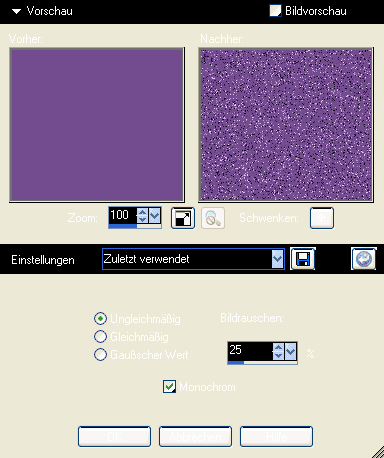


Auswahl-Aufheben.

15.
Markiere das „Raster 11“
Auswahl-Alles auswählen
Auswahl-Frei
Auswahl-Nicht frei.
Auswahl-Ändern-Vergrössern um 1 Pixel.
Fülle es mit diesem Farbverlauf


Auswahl-Aufheben.

16.
Markiere das „Raster 8“
Färbe es in deiner hellen Farbe.
Vergrössern um 110%-nachschärfen.

17.
Kopiere deine zweite Tube und füge sie
als neue Ebene in dein Bild ein.
18.
Schreibe nun deine Text.
Ich habe zwei verschiedene Fonts genommen
und sie mir zurechtgeschoben.
Fasse die beiden Ebenen nach unten zusammen.
Wende wieder Bildrauschen-Hinzufügen an.
Effekte-Kanteneffekte-Nachzeichnen.

19.
Versehe dein Bild nun noch mit dem
richtigen Copyhinweiss so wie mit deinem Wasserzeichen.
Fasse alle Ebenen sichtbar zusammen.
Speicher es als PNG ab.
Jetzt hast du es geschafft.
Ziemlich „HOT“ oder?


Dienstag, 16. April 2013

I`m Hell on Heels


Vorschaubild


Material:

Das Template 214 von Beth.
Ihre Templates findest du

hier:


Das Template

hier:

Danke Beth für deine schönen Templates

Das Scrapkit „Horror Whorez“
von Riefka Rafita.
Diese Seite findsest du

hier:


Das Kit

hier.


Zwei passende Tuben,meine sind von Ariock.
Er war mal bei My PSP Tubes.
Leider weiss ich nicht wo er jetzt ist
und ob seine Tuben noch zu erwerben sind.
Du wirst sicherlich eine passende Tube finden.

Filter-Muras Meister-Cloud

Diese Maske:


Wenn jemand weiss wo man sie findet,
gebt bitte Bescheid.
Dann kann ich einen Link zu dieser Seite Setzen.
Speicher die Maske in deinen PSP-Maskenordner

Wenn du alles hast fangen wir an.
Bitte bringe etwas Geduld mit,
es dauert etwas länger.

1.
Öffne dein PSP und darin dein Material.

2.
Gehe zu dem Template 214,
Schliesse die Augen der vier oberen Ebenen
und der Ebene“Say What You Will
wir brauchen sie nicht.
Das Auge von „Im Hell on Heels“ schliesse
auch erstmal.
Später brauchen wir es jedoch oder du wählst einen
anderen Text.


3.
Markiere nun aus dem Template das „Grey Oval“
Auswahl-Alles auswählen
Auswahl-Frei
Auswahl-Nicht frei

4.
Kopiere nun den Teil der Tube die dort hinein soll.
Füge sie als neue Ebene in dein Bild ein.
Schiebe sie nach links und mittig in deine Auswahl.
Auswahl-Umkehren.
Drücke die Entf.-Taste deiner Tastatur.

5.
Markiere noch mal das „Grey Oval“
aus dem Template.
Auswahl-Alles auswählen
Auswahl-Frei
Auswahl-Nicht frei.

6.
Spiegel nun die eben verwendete Tube einmal vertikal.
Kopiere sie und füge sie als neue Ebene in dein Bild ein.
Schiebe sie auf die Rechte Seite deines Bildes.
Achte darauf das sie die selbe Stellung hat wie deine erste.
Auswahl-Umkehren.
Drücke wieder die Entf.-Taste.
Auswahl-Aufheben.

7.
Öffne nun das Auge von „Im hell on Heels“
Schiebe es so wie auf dem Vorschaubild.

8.
Markiere aus dem Template „LG Black Box“
Auswahl-Alles auswählen
Auswahl-Frei
Auswahl nicht frei.
Kopiere aus dem Kit „RR-Paper 9“
und füge es in die Auswahl ein.
Auswahl-Aufheben und nachschärfen.

9.
Markiere aus dem Template „LG White Box“
Auswahl-Alles auswählen
Auswahl-Frei
Auswahl-Nicht frei
Kopiere aus dem Kit „RR-Paper 2“ und
füge es in die Auswahl ein.
Auswahl-Aufheben und nachschärfen.

10.
Markiere aus dem Template „Red Rect 1“
und fasse es nach unten mit „Red Rect 2“
zusammen.
Auswahl-Alles auswählen
Auswahl-Frei
Auswahl-Nicht frei

11.
Kopiere aus dem Kit „RR-Paper 6“ und
füge es in die Auswahl ein.
Auswahl-Aufheben-nachschärfen.
Zusammenfassen-Sichtbare zusammenfassen.
Lege das Bild bei Seite.


12.
Öffne ein neues Bild in 700x650 Pixel.
Fülle es mit einer deiner Farben.
Wende nun den Effekt-Muras Meister-Cloud an.
Jetzt die Maske mit dieser Einstellung anwenden.
Die Maske im Bild ist aus einem anderen Tutorial


Zusammenfassen-Gruppe zusammenfassen.
Vergrössern  um 120% und nachschärfen.
Schiebe es etwas nach oben.
Gebe einen leichten Schatten in Schwarz.

13.
Kopiere deine Haupttube und füge
sie als neue Ebene in dein Bild ein.
Schiebe sie nach links und unten.
Gebe wieder den Schatten.
Duplizieren und vertikal spiegeln.

14.
Kopiere aus dem Kit „Cemetary“ und füge
es als neue Ebene in dein Bild ein.
Schiebe es nach rechts und unten.
Duplizieren und vertikal spiegeln.
Zusammenfassen-Nach unten zusammenfassen.
Ziehe sie unter das Raster 2.
Gebe wieder den Schatten.

15.
Kopiere aus dem Kit „RR-Blood“ und füge es als neue
Ebene in dein Bild ein.
Schiebe es nach links oben an den Rand.
Duplizieren und vertikal spiegeln.
Zusammenfassen-Nach unten zusammenfassen.
Ziehe es unter das Raster 2.
Gebe wieder den Schatten.


16.
Markiere im Ebenenmanager das Raster 1.
Schiebe es etwas nach oben.

17.
Kopiere aus dem Kit „RR_Spider Web“
und füge es als neue Ebene in dein Bild ein.
Schiebe es ach links oben.
Duplizieren und vertikal spiegeln.
Zusammenfassen-Nach unten zusammenfassen.
Ziehe es unter das Raster 1.

18.
Kopiere aus dem Kit „RR_Spider“ und füge es als
neue Ebene in dein Bild ein.
Verkleinern um 40%-nachschärfen.
Bild-Frei drehen um 15 Grad nach links.
Schiebe es nach links und etwas mittig an den Grabstein.
Dupliziere und vertikal spiegeln.
Zusammenfassen-Nach unten zusammenfassen.
Gebe den Schatten.
Duplizieren und nach unten zusammenfassen.

19.
Kopiere aus dem Kit „RR_Tombstone“
und füge es als neue Ebene in dein Bild ein.
Verkleinern um 50%-nachschärfen.
Schiebe es mittig nach unten an den Rand.
Gebe wieder den Schatten.
Ziehe es unter das Raster 2

20.
Kopiere aus dem Kit „RR_Skull 3“ und
füge es als neue Ebene in dein Bild ein.
Verkleinern um 50%-nachschärfen.
Schiebe es so wie auf dem Vorschaubild.
Wieder den Schatten geben.

21.
Gehe nochmal zu deinem Template.
Kopiere den Text „I`m Hell on Heels“
und füge ihn als neue Ebene in dein Bild ein.
Diese Ebene sollte nun an der obersten Stelle sein.
Schiebe sie auf den ersten Text und etwas nach links.

22.
Versehe dein Werk nun mit den nötigen Copyhinweisen
so wie mit deinem Wasserzeichen.
Nun hast du es geschafft,dein Bild ist fertig.
Fasse alles sichtbar zusammen und speicher
es als PNG ab.

Hoffe war nicht zu lange.


Freitag, 12. April 2013

Razor Candy


Vorschaubild


Material:

Das Kit „ Walking Dead_Tagger“
von Wicked Princess,ihre Seite findest du

hier:


Das Kit

hier.


Zwei passende Tuben,meine sind von Barbara Jensen.
Es sind PTU-Tubes und du musst sie käuflich erwerben.
Findest aber sicherlich im Netz was passendes.

Ihre Seite findest du

hier.


Filter: Unlimited 2.0

Hast du alles,dann fangen wir an.
Öffne dein PSP und darin dein Material.

1.
Öffne ein neues Bild in 700x600 Pixel.
Auswahl-Alles auswählen.
Kopiere aus dem Kit „WP_WD_PP 11“
und füge es in die Auswahl ein.

2.
Effekte: Filter Unlimited 2.0- Edges Round-Round Edges 6.
Auswahl-Aufheben.

3.
Kopiere aus dem Kit “ Chainfence 2 „
und füge es als neue Ebene in dein Bild ein.
Verkleinern um 80%-nachschärfen.
Bild-Frei drehen-15 Grad nach rechts.
Ziehe es unter das Raster 1.

4.
Kopiere aus dem Kit „ Cemetary „ und
füge es als neue Ebene in dein Bild ein.
Schiebe es nach unten an den Rand.
Gebe einen leichten Schatten in einem
schwarz.

5.
Kopiere aus dem Kit „Barbedwireframe“
und füge es als neue Ebene in dein Bild ein.
Verkleinern um 70%-nachschärfen.
Ziehe es unter das Raster 3.
Klicke mit deinem Zauberstab einmal
in die Mitte des Frames.
Auswahl ändern-Vergrössern um 2 Pixel.
Ebene-Neue Rasterebene.

6.
Kopiere aus dem Kit „Paper 6“ und füge
es in die Auswahl ein.
Kopiere nun deine Tube die dort hinein soll
und füge sie als neue Ebene ein.
Schiebe sie in der Auswahl zurecht-
Auswahl-Umkehren.
Drücke einmal die Entf.-Taste.
Auswahl-Aufheben.
Zusammenfassen-Nach unten zusammenfassen.
Gebe wieder deinen Schatten.

7.
Kopiere deine Haupttube und füge
sie als neue Ebene in dein Bild ein.
Bild-Frei drehen-15 Grad nach links.
Schiebe sie nach links und unten an den Rand.
Dupliziere sie und spiegel sie einmal vertikal.
Zusammenfassen-Nach unten zusammenfassen.
Jetzt nachschärfen und einen Schatten geben.

8.
Markiere im Ebenenmanager das Raster 4 und drehe
es um 15 Grad nach rechts.

9.
Kopiere aus dem Kit „Claws“ und füge es als
neue Ebene in dein Bild ein.
Verkleinern um 60%.
Schiebe es nach rechts und unten an den Rand.
Dupliziere es und spiegel es einmal vertikal.
Zusammenfassen-Nach unten zusammenfassen.
Nachschärfen und deinen Schatten geben.

10.
Kopiere aus dem Kit „Brain“ und füge es als neue
Ebene in dein Bild ein.
Verkleinern um 70%-nachschärfen.
Schiebe es nach rechts und unten an den Rand.
Ziehe es unter das Raster 6,
gebe wieder deinen Schatten.
Dupliziere es und spiegel es einmal vertikal.

11.
Kopiere aus dem Kit „Barbedwire“ und füge
es als neue Ebene in dein Bild ein.
Schiebe es nach unten an den Rand,
vergesse deinen Schatten nicht.
Duplizieren und nach unten zusammenfassen.

12.
Schreibe nun deinen Text.
Ich habe hier den Namen meiner Tube
genommen,ich meine passt irgendwie.
Gebe deinen Schatten.
Duplizieren und nach unten zusammenfassen.
Schiebe ihn so wie auf dem Vorschaubild.

13.
Versehe dein Bild nun mit den nötigen
Copyhinweisen so wie mit deinem
persönlichen Wasserzeichen.
Fasse alle Ebenen sichtbar zusammen und
speicher es als PNG ab.

So,nun hast du es geschafft.
Bei Gefallen,kannst du mich ja mal wieder besuchen.


Sonntag, 7. April 2013

Angel of Love

Vorschaubild


Material:

Das Kit „So Angelic“ von Kittz Kreationz
diese Seite findest du
hier:


Das Kit
hier:


Zwei passende Tuben.
Ich habe welche von Keith Garvey genommen.
Er war früher bei My PSP-Tubes.
Jetzt findest du ihn
hier:


Diese Maske

Packe die Maske in deinen PSP-Maskenordner.

Hast du alles,dann fangen wir an.

1.
Öffne dein PSP und darin dein Material.
Erstelle ein neues Bild in 700x600 Pixel.
Auswahl-Alles auswählen.
Kopiere aus dem Kit „Paper 12 „
und füge es in deine Auswahl ein.
Auswahl-Aufheben.

2.
Wende nun die Maske mit dieser
Einstellung an.


Zusammenfassen-Gruppe zusammenfassen.

3.
Kopiere aus dem Kit „Oval Frame“ und füge
es als neue Ebene ein.
Verkleinern um 70%-nachschärfen.
Gebe einen leichten Schatten in schwarz.

4.
Klicke mit deinem Zauberstab in die
Mitte des Frames.
Auswahl-Ändern-Vergrössern um 20 Pixel.

5.
Kopiere aus dem Kit „Paper 2“ und
füge es in deine Auswahl ein.
Lasse die Auswahl bestehen.

6.
Kopiere nun die Tube die dort hinein soll.
Füge sie als neue Ebene in dein Bild ein.
Ich habe meine um 80% verkleinert und nachgeschärft.
Schiebe sie dir in dem Frame zurecht.
Auswahl-Umkehren-drücke die Entf.-Taste.
Auswahl-Aufheben.
Fasse Raster 3 und 2 zusammen und ziehe es
im Ebenenmanager unter Raster 1.
Zusammenfassen-Nach unten zusammenfassen.

7.
Kopiere die Tube Tube die rechts in dein Bild
soll und füge sie als neue Ebene ein.
Ich habe meine um 120% vergrössert und nachgeschärft.
Gebe auch ihr den Schatten.

8.
Kopiere aus dem Kit „Angelic Swag“ und füge
es als neue Ebene in dein Bild ein.
Verkleinern um 60%-nachschärfen.
Schiebe es so wie auf dem Vorschaubild,
vergessen den Schatten nicht.
Ziehe es im Ebenenmanager unter Raster 3.

9.
Kopiere aus dem Kit „Glass Stars“ und füge
es als neue Ebene in dein Bild ein.
Spiegel es einmal vertikal.
Gebe auch hier den Schatten.

10.
Kopiere aus dem Kit „Flower Stem 2“
und füge es als neue Ebene in dein Bild ein.
Verkleinern um 80%-nachschärfen.
Bild-Frei drehen-um 15 Grad nach links.
Schiebe es nach links an den Rand
und etwas nach unten.
Gebe auch hier den Schatten.
Ziehe es im Ebenenmanager unter Raster 2.

11.
Kopiere aus dem Kit „Image 4“ und füge
es als neue Ebene in dein Bild ein.
Bild-Frei drehen-90 Grad nach links.
Schiebe es so wie auf dem Vorschaubild.
Gebe auch hier den Schatten.

12.
Kopiere aus dem Kit „Angel Harp“ und füge es
als neue Ebene in dein Bild ein.
Verkleinern um 80%-nachschärfen.
Bild-Frei drehen-15 Grad nach links.
Schiebe es nach links und unten an den Rand.
Auch hier den Schatten geben.

13.
Kopiere aus dem Kit nun
eines der Texte und füge es als
neue Ebene in dein Bild ein.
Verkleinern um 70%-nachschärfen.
Gebe wieder den Schatten.
Dupliziere diese Ebene.

14.
Setze nun noch das erforderliche Copyright
so wie dein persönliches Wasserzeichen.
Fasse alle Ebenen sichtbar zusammen
und speicher dein Werk als PNG ab.
Nun hast du es geschafft.
Bis zum nächstenmal


.


Donnerstag, 4. April 2013

Funky Punky

Vorschaubild


Material:
Das Template 56 von Blissfull Beth,
ihre Seite findest du hier:


Lade dir auf der linken Seite
51-60.


Das Kit „Funky Punky“ von Lacarolitas Designz.
Diesen Blog findest du hier:


Das Kit hier:


Diese Maske:


Speichere sie in deinem PSP-Maskenordner.
Wenn jemand weiss von wem sie ist
gebt mir Bescheid,so das ich einen Link zur Seite setzen kann.

Zwei passende Tube,ich habe eine von Barbara Jensen genommen.
Es ist eine PTU-Tube,das heisst du musst sie käuflich erwerben.
Ihre Seite findest du hier:


So nun lass uns beginnen.

1.
Öffne das Template.
Bild-Grösse ändern-Haken bei alle Ebenen rein.
Gebe bei Breite 750 ein.

2.
Markiere im Ebenenmanager die unterste Ebene,das Backround.
Auswahl-Alles auswählen.
Kopiere aus dem Kit das „Paper 1“ und füge es
in die Auswahl ein.
Auswahl-aufheben.
Wende nun die Maske mit dieser
Einstellung an.


Zusammenfassen-Gruppe zusammenfassen

Vergrössern um 120% und nachschärfen.

3.
Markiere im Ebenenmanager die Ebene mit der Nr.1.
Klicke mit deinem Zauberstab in den dunklen Rand.
Fülle es mit einer Farbe aus dem Kit oder deiner Tube.
Auswahl-aufheben.

4.
Klicke nun mit deinem Zauberstab in das innere weisse.
Kopiere aus dem Kit „LP 1“ und füge es in die
Auswahl ein-schärfe nach.
Auswahl-aufheben.

5.
Markiere im Ebenenmanager die Ebene Nr.2
Klicke mit dem Zauberstab wieder in den dunklen Rand
und fülle in mit deiner Farbe.
Auswahl-aufheben.

6.
Klicke nun mit deinem Zaubestab wieder in das innere weisse.
Kopiere aus dem Kit „Button Glass 4“
und füge es in die Auswahl ein-nachschärfen.
Auswahl-aufheben.

7.
Markiere nun im Ebenenmanager die Ebene Nr.3
Klicke mit deinem Zauberstab in den dunklen Rand
und fülle ihn mit deiner Farbe.
Auswahl-aufheben.
Jetzt wieder in das innere weisse klicken.
Kopiere aus dem Kit „LP 1“ und füge
es in die Auswahl ein-nachschärfen.
Auswahl-aufheben.

8.
Nun die Ebene mit der Nr.8 makieren.
Klicke wieder den Rand an und fülle ihn
mit deiner Farbe.
Auswahl-aufheben.

9.
Nun wieder ins weisse klicken.
Kopiere nun die Tube die dort hinein soll.
Füge sie als neue Ebene ein und schiebe sie dir zurecht.
Auswahl-umkehren-drücke einmal die Entf-Taste.
Auswahl-aufheben.

10.
Markiere im Ebenenmanager nun die Ebene Nr.5
Klicke mit deinem Zauberstab wieder in den dunklen Rand
und fülle ihn mit deiner Farbe.
Auswahl-aufheben.
Nun wieder in das weisse innere klicken.
Kopiere aus dem Kit „Button Glass 1“
und füge es in die Auswahl ein-nachschärfen.
Auswahl-aufheben.

11.
Markiere im Ebenenmanager „Withe Frame“
Klicke mit deinem Zauberstab hinein und
fülle es mit deiner Farbe.
Effekte-Textureffekte-Jalousie-Haken bei beiden rein.
Effekte-Kanteneffekte-Nachzeichnen.
Auswahl-aufheben.

12.
Markiere im Ebenenmanager „Black Frame BG“
Klicke mit deinem Zauberstab hinein.
Kopiere aus dem Kit „Graved Plate 2 „
und füge es in die Auswahl ein-nachschärfen.
Auswahl-aufheben.

13.
Kopiere nun die Tube die links in dein Bild soll.
Füge sie als neue Ebene ein,schiebe sie auch nach links.
Gebe ihr einen Leichten Schatten in schwarz.

14.
Kopiere aus dem Kit „Drums“ und füge es als
neue Ebene in dein Bild ein.
Verkleinern um 40%-nachschärfen.
Schiebe es nach rechts unten und gebe wieder deinen Schatten.

15.
Kopiere aus dem Kit „Headphone 1“ und füge es als
neue Ebene in dein Bild ein.
Verkleinern um 35%-nachschärfen.
Bild-Frei drehen,45 Grad nach rechts.
Schiebe es so wie auf dem Vorschaubild.
Gebe wieder deinen Schatten.

16.
Kopiere aus dem Kit „Musical_Notes 3“
und füge es als neue Ebene in dein Bild ein.
Verkleinern um 70%-nachschärfen.
Schiebe es nach unten an den Rand
und gebe deinen Schatten.

17.
Kopiere aus dem Kit „Funkystars 3“ und füge es
als neue Ebene in dein Bild ein.
Verkleinern um 65%-nachschärfen.
Ziehe es im Ebenenmanager an die vorletzte Stelle.
Gebe deinen Schatten.
Lösche die Ebene „Stripes“

18.
Lösche die obere Ebene.
Zusammenfassen-Sichtbare zusammenfassen.
Versehe dein Bild nun mit den nötigen Copyhinweisen
so wie mit deinem persönlichen Wasserzeichen.
Speicher dein Bild als PNG ab,nun bist du fertig mit
deinem Werk.